SketchUp AI Render
เรนเดอร์ SketchUpด้วย AI
ส่งภาพจาก SketchUp หรือ 3ds Max ขึ้นมา ได้ภาพเหมือนจริงในประมาณ 30 วินาที ไม่ต้องตั้งวัสดุ ไม่ต้องตั้งแสง ไม่ต้องใช้การ์ดจอ
ขยับเมาส์บนภาพเพื่อส่องภาพ render · เลื่อนลงเพื่อดูภาพเปลี่ยน
AI render vs V-Ray
AI render ต่างจากโปรแกรมเรนเดอร์เดิมยังไง
โปรแกรมอย่าง V-Ray, Enscape และ D5 Render คำนวณแสงจริงจากโมเดล 3D ต้องตั้งวัสดุ แสง และกล้องในฉาก ผลที่ได้แม่นยำและควบคุมได้ละเอียด แต่ใช้เวลาเตรียมฉาก และต้องมีการ์ดจอที่แรงพอ
AI render ทำงานอีกแบบ มันดูภาพที่ export จาก SketchUp หรือ 3ds Max แล้วสร้างภาพเหมือนจริงขึ้นใหม่ โดยใช้รูปทรงในภาพเป็นโครง ไม่ต้องตั้งอะไรในโมเดล ได้ภาพในไม่กี่วินาที แลกกับการควบคุมที่ละเอียดน้อยกว่า และผลที่อาจต่างกันเล็กน้อยในแต่ละครั้ง
สตูดิโอส่วนใหญ่จึงไม่ได้เลือกอย่างใดอย่างหนึ่ง แต่ใช้คู่กัน AI สำหรับช่วงที่ต้องการความเร็วและทางเลือกหลายแบบ ส่วนโปรแกรมเรนเดอร์เดิมเก็บไว้สำหรับภาพที่ต้องตรงกับแบบจริงทุกระยะ
30 วินาที
เวลาเรนเดอร์ต่อภาพโดยประมาณ
0
การ์ดจอที่ต้องใช้ ประมวลผลบนเซิร์ฟเวอร์ผ่านเบราว์เซอร์
4K
ความละเอียดสูงสุด
ข้อมูลจาก VisioMake: AI Rendering vs V-Ray, Lumion & Enscape
How it works
เรนเดอร์ภาพจาก SketchUp ใน 3 ขั้นตอน
อัปโหลดภาพจากโปรแกรม 3D
export มุมกล้องที่ต้องการจาก SketchUp, 3ds Max หรือโปรแกรมอื่นเป็น JPG หรือ PNG แล้วอัปโหลดผ่านเบราว์เซอร์
เลือกสไตล์ แสง และโมเดล
เลือกพรีเซ็ต เช่น Tropical, Modern หรือ Classic ตั้งเวลากลางวันหรือแสงเย็น แล้วเลือกโมเดล AI ที่ต้องการ
กด Render
รอประมาณ 30 วินาที แล้วแก้เฉพาะจุด อัปสเกลถึง 4K หรือทำภาพ 360° ต่อได้เลย
Gallery
งานจริงที่เรนเดอร์ด้วย 3DBAi
ภาพจากแกลเลอรีของเรา กดที่ภาพเพื่อดูแบบเต็ม
Where it fits
AI render เหมาะกับงานช่วงไหน
ใช้ AI ตรงช่วงที่ความเร็วสำคัญกว่าความแม่นยำทุกมิลลิเมตร
ช่วงคอนเซปต์
เปลี่ยนโมเดลที่ยังเป็นก้อนเรียบ ๆ ให้เห็นวัสดุและบรรยากาศได้ในไม่กี่นาที ลองได้หลายทางก่อนลงรายละเอียดในโมเดล
พัฒนาแบบกับลูกค้า
ทำภาพทางเลือกวัสดุหรือโทนสีให้ลูกค้าเลือกระหว่างประชุม โดยไม่ต้องกลับไปตั้งฉากเรนเดอร์ใหม่ทุกครั้ง
ภาพพรีเซนต์และประชาสัมพันธ์
ภาพบรรยากาศความละเอียดถึง 4K สำหรับพรีเซนต์ โซเชียลมีเดีย หรือเอกสารขายโครงการ
แก้ภาพที่เรนเดอร์ไว้แล้ว
เปลี่ยนท้องฟ้า เติมต้นไม้ หรือเปลี่ยนวัสดุบางจุดในภาพเดิม แทนการกลับไปเรนเดอร์ใหม่ทั้งภาพ
งานที่ยังควรใช้โปรแกรมเรนเดอร์เดิม
- ภาพที่ต้องตรงกับแบบก่อสร้างทุกระยะ เช่น ภาพประกอบการขออนุญาต หรือภาพที่ใช้อ้างอิงในสัญญา
- การศึกษาแสงแดดและเงาตามทิศและเวลาจริงของที่ตั้งโครงการ
- Walkthrough หรือ VR ที่ต้องเดินดูรอบโมเดลแบบต่อเนื่อง
SketchUp AI Render vs 3DBAi
AI Render ใน SketchUp หรือใช้ 3DBAi
SketchUp มี AI Render ในตัวสำหรับสมาชิก ทั้งสองทางเรนเดอร์จากภาพโมเดลได้ ต่างกันที่เงื่อนไขเครดิตและเครื่องมือที่ทำต่อได้
AI Render ใน SketchUp
- ใช้ได้เมื่อสมัคร SketchUp แบบ Go, Pro หรือ Studio ใช้ 10 เครดิตต่อภาพ
- ได้เครดิต 100 ถึง 200 ต่อเดือนตามแพ็กเกจ เครดิตที่เหลือไม่ยกไปเดือนถัดไป
- ใช้ได้เฉพาะงานที่เปิดใน SketchUp
- ใช้งานผ่านส่วนขยายภายในโปรแกรม SketchUp
ใช้ผ่าน 3DBAi
- ไม่ต้องสมัครโปรแกรมใด จ่ายเป็นเครดิต ไม่มีรายเดือน และเครดิตไม่มีวันหมดอายุ
- ใช้ภาพจาก SketchUp, 3ds Max หรือโปรแกรม 3D อื่นได้ ขอแค่ export เป็นภาพ
- เลือกได้ทั้ง Gemini 3 Pro (Nano Banana Pro), Gemini 3.1 Flash (Nano Banana 2), GPT-Image 2 และ Seedream 5.0 Pro
- มีพรีเซ็ตสำหรับงานสถาปัตยกรรมไทย แก้เฉพาะจุด อัปสเกล 4K ภาพ 360° และ Mood Board ในที่เดียว
ถ้าเป็นสมาชิก SketchUp อยู่แล้วและเรนเดอร์ไม่บ่อย AI Render ในตัวก็สะดวก ถ้าทำงานจากหลายโปรแกรม หรือเรนเดอร์ส่งลูกค้าเป็นประจำ 3DBAi ให้ตัวเลือกโมเดลและเครื่องมือทำงานต่อมากกว่า
ข้อมูลจาก SketchUp Help: AI Credits
Tips
เตรียมภาพจาก SketchUp หรือ 3ds Max ให้เรนเดอร์ได้ดี
ภาพที่ export ออกมาคือโครงของงาน เตรียมให้ดีตั้งแต่ในโปรแกรม ผลที่ได้จะตรงแบบกว่า
ใช้มุมกล้องแบบเส้นตั้งตรง
ใน SketchUp เปิด Camera แล้วเลือก Two-Point Perspective ใน 3ds Max ใช้ Tilt Correction ของ Physical Camera เส้นตั้งที่ตรงทำให้ภาพดูเป็นภาพถ่ายสถาปัตยกรรมจริง
ซ่อนสิ่งที่ไม่ใช่ตัวงาน
ปิดแกน เส้นไกด์ และ Section Plane ก่อน export เพราะ AI อาจตีความเส้นเหล่านี้เป็นวัตถุในภาพ
เปิดเงาให้เห็นทิศแสง
เปิด Shadows ใน SketchUp แล้วตั้งเวลาให้ใกล้กับบรรยากาศที่อยากได้ เงาในภาพช่วยให้ AI จัดแสงไปในทิศทางเดียวกัน
export ภาพให้ใหญ่พอ
ใน SketchUp ใช้ File แล้ว Export เป็น 2D Graphic ส่วน 3ds Max บันทึกจาก viewport หรือเรนเดอร์ภาพ clay อย่างเร็ว ภาพที่คมจะได้รายละเอียดที่คมตาม
เตรียมภาพเสร็จแล้ว ใน 3DBAi เลือกสไตล์ แสง และบรรยากาศจากพรีเซ็ต แล้วกด Render
Model Comparison
เลือกโมเดล AI ได้ตามงาน
ภาพ SketchUp เดียวกัน คำสั่งเดียวกัน ลากเทียบผลของ Gemini 3 Pro (Nano Banana Pro) กับ Gemini 3.1 Flash (Nano Banana 2)
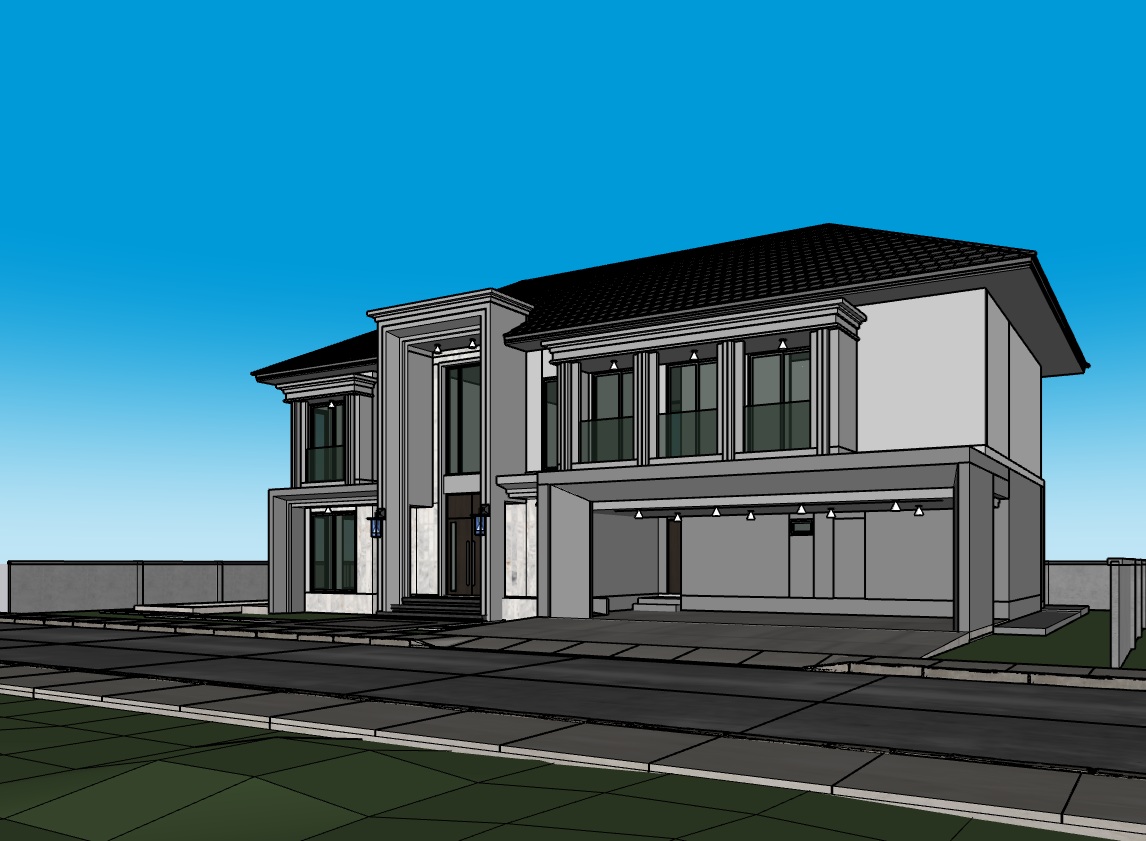
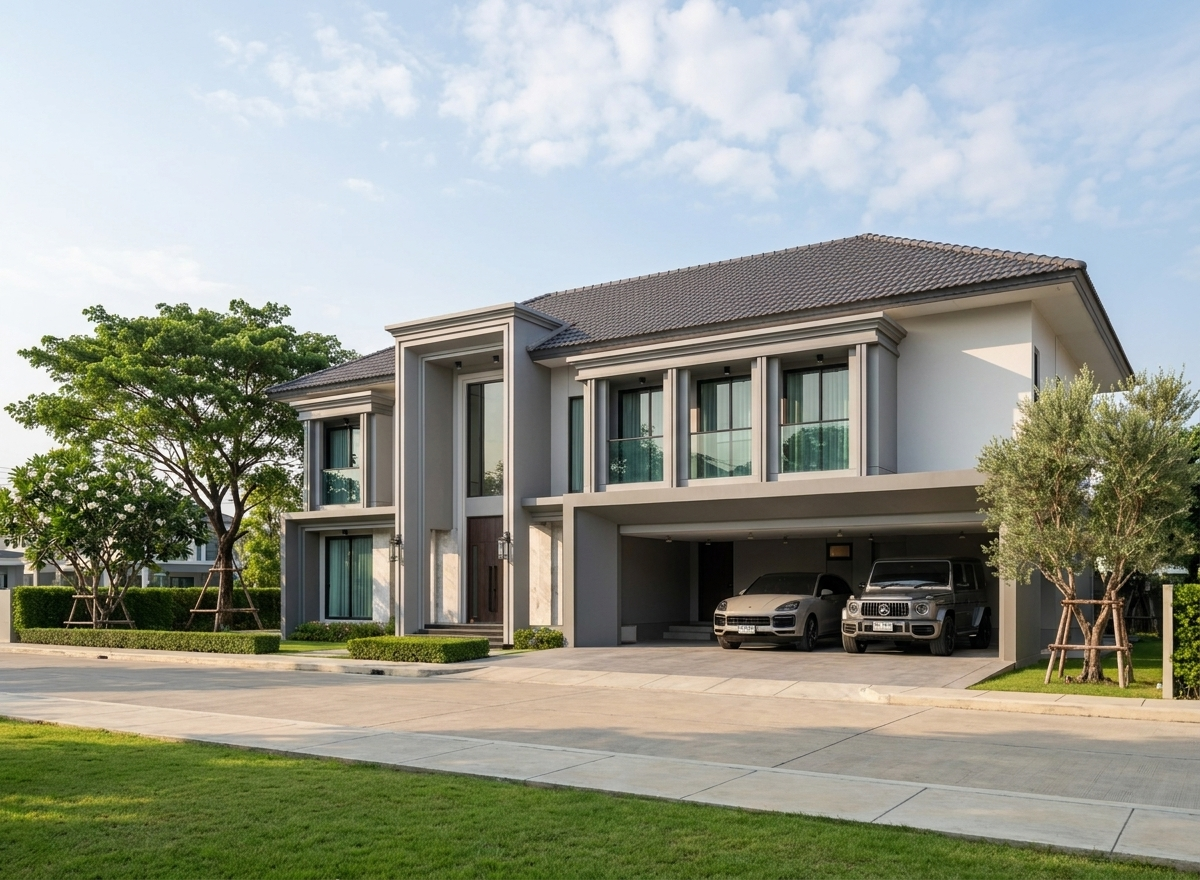
เรนเดอร์ทั้งสองภาพที่ 1K ด้วยคำสั่งและการตั้งค่าเดียวกัน
Gemini 3 Pro (Nano Banana Pro)
สำหรับภาพส่งลูกค้าและภาพพรีเซนต์ ให้รายละเอียดวัสดุและแสงสมจริงที่สุด ทำได้ถึง 4K
3 / 5 / 10 เครดิต ที่ 1K / 2K / 4K
Gemini 3.1 Flash (Nano Banana 2)
สำหรับลองหลายสไตล์และร่างไอเดีย เร็วกว่าและใช้เครดิตน้อยกว่า ทำได้ถึง 4K เช่นกัน
2 / 4 / 5 เครดิต ที่ 1K / 2K / 4K
Pricing
Simple, credit-based
pricing
Every plan includes all features. Just pick the credits you need.
Starter
฿4.99 per credit
Credits
≈ 50 renders
฿9.98 / render
Gemini 3.1 Flash (Nano Banana 2) · 1K
Pro
฿4.26 per credit
Credits
≈ 175 renders
฿8.51 / render
Gemini 3.1 Flash (Nano Banana 2) · 1K
Studio
฿3.99 per credit
Credits
≈ 375 renders
฿7.97 / render
Gemini 3.1 Flash (Nano Banana 2) · 1K
Business
฿3.76 per credit
Credits
≈ 1,050 renders
฿7.52 / render
Gemini 3.1 Flash (Nano Banana 2) · 1K
Included in every plan
- AI Rendering — all styles
- Smart Select & Edit
- 360° Panorama generation
- Upscale up to 4K
- AI Chat fine-tuning
- Full Post-Processing suite
- Plan to Render
- Mood Board Generator
Credits per render
| Model | 1K | 2K | 4K |
|---|---|---|---|
Gemini 3 ProNano Banana ProQuality | 3 | 5 | 10 |
Gemini 3.1 FlashNano Banana 2Balanced | 2 | 4 | 5 |
Gemini 3.1 Flash LiteNano Banana 2 LiteFastest | 1.5 | ไม่รองรับ | ไม่รองรับ |
GPT-Image 2OpenAIQuality | 6 | 10 | ไม่รองรับ |
Seedream 5.0 ProByteDanceQuality & Budget | 2 | ไม่รองรับ | ไม่รองรับ |
- Quality
Gemini 3 Pro
Nano Banana Pro
- 1K
- 3
- 2K
- 5
- 4K
- 10
- Balanced
Gemini 3.1 Flash
Nano Banana 2
- 1K
- 2
- 2K
- 4
- 4K
- 5
- Fastest
Gemini 3.1 Flash Lite
Nano Banana 2 Lite
- 1K
- 1.5
- 2K
- ไม่รองรับ
- 4K
- ไม่รองรับ
- Quality
GPT-Image 2
OpenAI
- 1K
- 6
- 2K
- 10
- 4K
- ไม่รองรับ
- Quality & Budget
Seedream 5.0 Pro
ByteDance
- 1K
- 2
- 2K
- ไม่รองรับ
- 4K
- ไม่รองรับ
Feature-specific credits
| Feature | Model | Credits |
|---|---|---|
| Plan to Render | Gemini 3.1 Flash (Nano Banana 2) | 10 |
| Mood Board | Gemini 3 Pro (Nano Banana Pro) | 8 |
| Mood Board | Gemini 3.1 Flash (Nano Banana 2) | 5 |
FAQ
คำถามเรื่องเรนเดอร์ SketchUp ด้วย AI
สิ่งที่คนถามบ่อยก่อนเริ่มเรนเดอร์งาน SketchUp ด้วย AI
ยังมีคำถามอื่นอีกไหม? ทักมาที่ LINE @327lihoa ได้เลยครับ
เริ่มเรนเดอร์ SketchUp
ด้วย AI วันนี้
ไม่ต้องติดตั้งโปรแกรม ไม่ต้องใช้การ์ดจอ เปิดเบราว์เซอร์แล้วเรนเดอร์ได้เลย